配置Dataverse
- Dataverse就是一个关系型数据库+Web管理界面。Dataverse和所有的关系型数据库一样,需要定义table、relationship(也叫外键或foreign key或reference key)、view。
- Dataverse还提供了更丰富的功能,包括创建Chart、导入导出数据。
标准表(standard tables)
- 新建环境后,是没有database的,这时只能创建canvas app。管理员可以安装database。
- 安装database时,会自动创建一些表,比如Account、Contact、User,这些叫standard tables。标准表不可以删除只可以隐藏。
- 隐藏标准表的方式:就是让所有人都看不到这个表,需要修改所有security roles,将Read权限改为None,但在 Maker Portal 仍然可以看到这个表。
新建table(entity)
- table之前叫entity
- table type有两种:Standard table和Activity table。
- Activity table 的 ownership 只能是
User or team,比如给员工分配的任务、比如预约的会议,都可以作为Activity类型。Activity可以显示在timeline上。示例Activity表:Appointment Email Fax Letter PhoneCall RecurringAppointmentMaster。 - Standard table的 ownership 有2个选项:
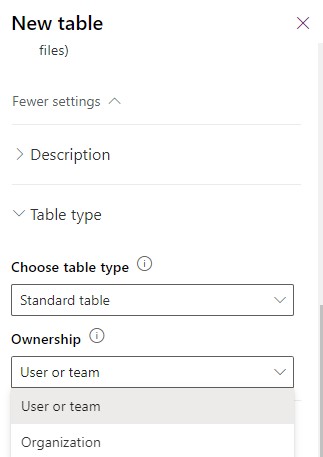
User or team和Organization。 - 两种ownership的区别:ownership会影响
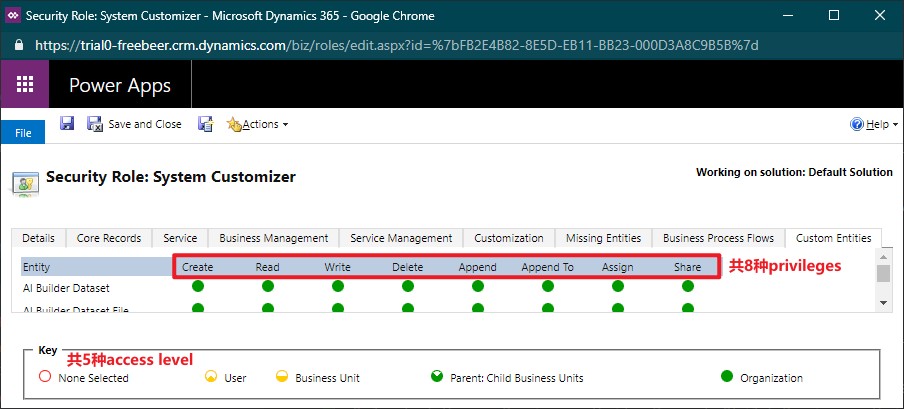
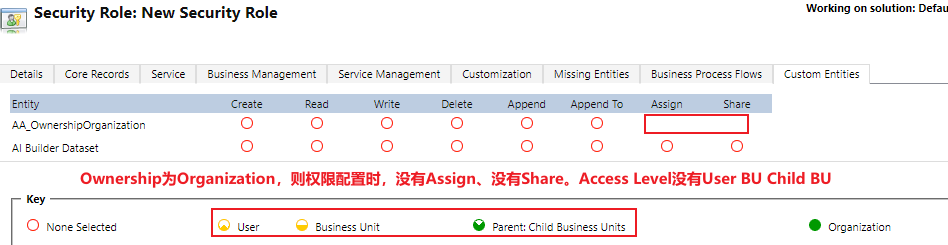
Security Role中可选的access level和privileges。如果选择User or team,则access level有5种(None Selected;Users;Business Unit; Parent:Child Business Units;Organization),privilege有8种;如果选择Organization,则access level只有2种(None Selected;Organization),privilege有6种(缺少了Assign和Share)。 - ===
- 新建table时需要选择ownership:
- privilege和access level:
配置columns
- columns之前叫fields,有些文档中也称作attribute、property
- 新建column时需要选
Data type,大部分都很容易理解,这里只描述几个不容易理解的type:Lookup类型、Owner类型、Customer类型、PartyList类型。 - Lookup类型的字段。类似于单选,但单选是从“固定的列表”中选择一个,Lookup是从”特定的表“中选择一个。比如一个网购订单,订单的”卖家字段“就是Lookup字段。在数据库中存储的的是一个整数GUID。
- Owner类型的字段。一种特殊的Lookup字段。当表的ownership为
User or team时,会自动添加一个owner字段,它的DataType是Owner。在选择时,可以选择User表中的一个user,也可以选择Team表中的一个team。在底层数据库中实际会占用两个字段(ownerid和owneridtype),但在web端只能看到一个字段ownerid。(通过API可以看到owneridtype) - Customer类型的字段。一种特殊的Lookup字段。在选择时,可以选择Account表中的一个account,也可以选择Contact表中的一个contact。在底层数据库中实际会占用两个字段
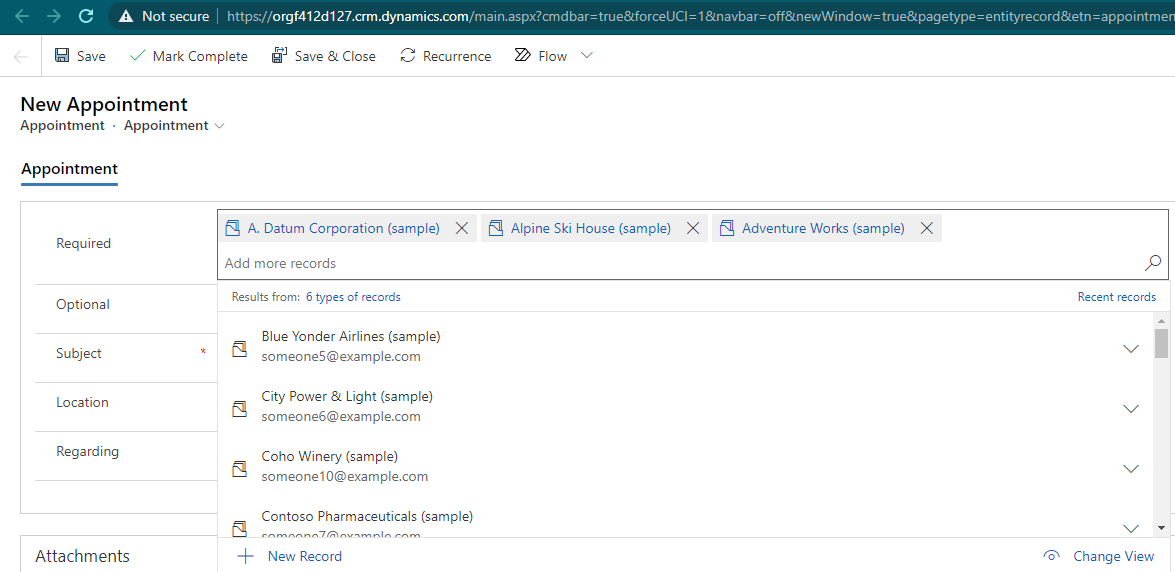
- PartyList类型的字段。支持多选的Lookup字段。比如会议有多个参会人,参会人字段就可以是PartyList。
Appointment表的requiredattendees字段就是PartyList类型。这种字段一般是系统创建。PartyList字段可以从Account、User、Contact、Queue中进行选择。PartyList在底层数据库中实际是用了2个中间表(activityparty和activitypointer,用API可以看到)。 - ===
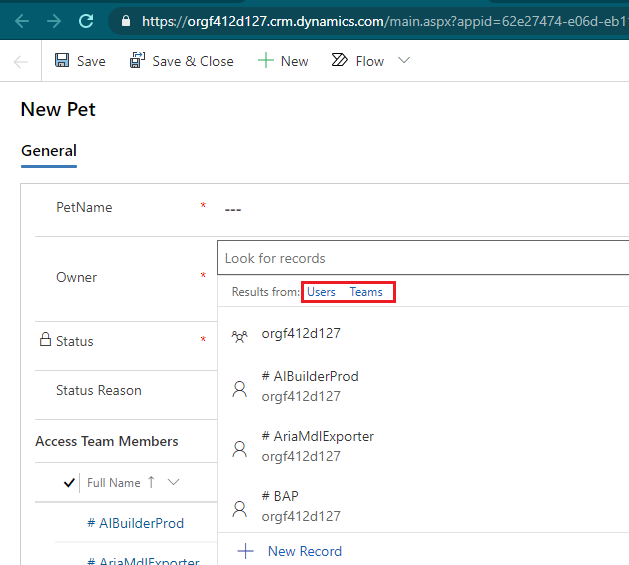
- Owner字段:
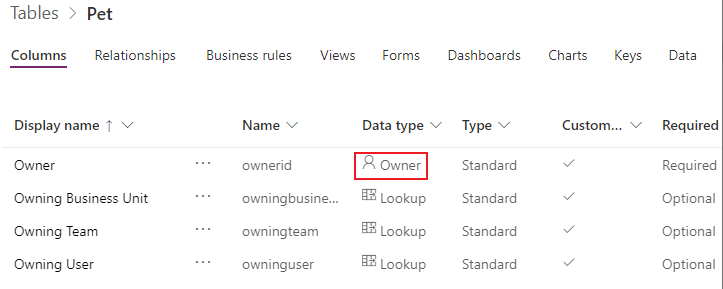
- Owner字段可以从两个table中选择记录:
- PartyList字段可以从6个table中选择记录:
calculated field 与 rollup field
rollup field会写入db,需要system job定时执行,第一次配置后需要等待一段时间(12小时执行一次)。一般用于统计child records(也叫related records)的数据。比如统计一个公司有多少个员工,用count。比如一个订单有多个订单项,要统计订单的总金额,可以用sum。rollup field的 数据类型 只能是 文本、number。不可以是Lookup、单选、多选、图片。rollup field的system job是计算表中所有的rollup field,耗时可能需要几分钟。但如果仅计算一个rollup field,是可以手动触发的,如下图: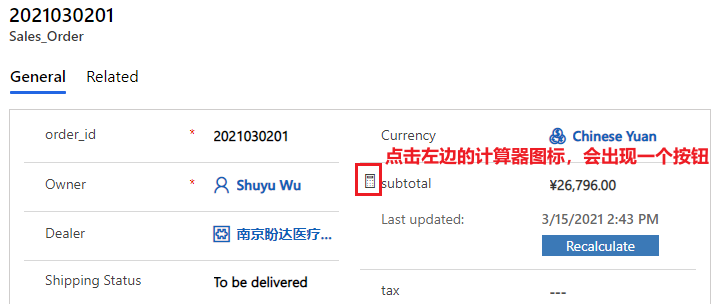
- ===
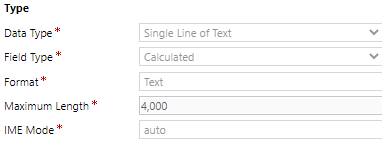
calculated field不写入到db,它是读取数据时用sql语句计算出来的。calculated field的 数据类型 只能是 文本、number。不可以是Lookup、单选、多选、图片。- 字段的Data Type和Field Type创建后是不可以修改,如果错了只能删掉:
calculated field
- form不会对
calculated field做特殊处理,修改form中的其他字段,calculated field不会动态修改,点击保存后calculated field的值才会变化。 - calculated field不需要定时任务。它是只读的,这个字段并不会写入到db中,而是每次读取时用sql语句计算出来的。
- 使用场景: 有first name、last name,自动获得full name。有一个datetime字段,自动获取date。
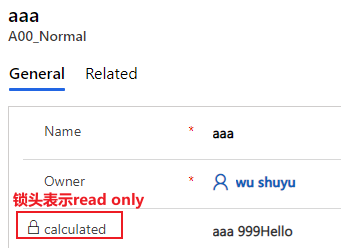
- calculated field在form中有一把锁头,表示readonly:
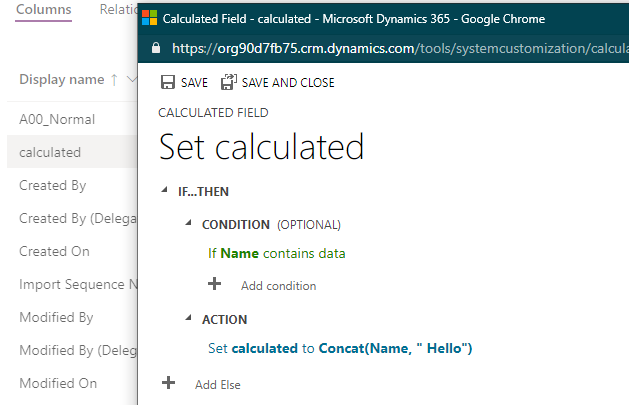
- calculated field designer截图:
配置relationship
- 参考附录2
配置business rules
- 注意和
BPF(Business Process Flow)区分! - BPF是在Web界面上的创建向导,一步步引导用户先输入什么、再输入什么、最后完成创建直接保存。编辑时不使用BPF。
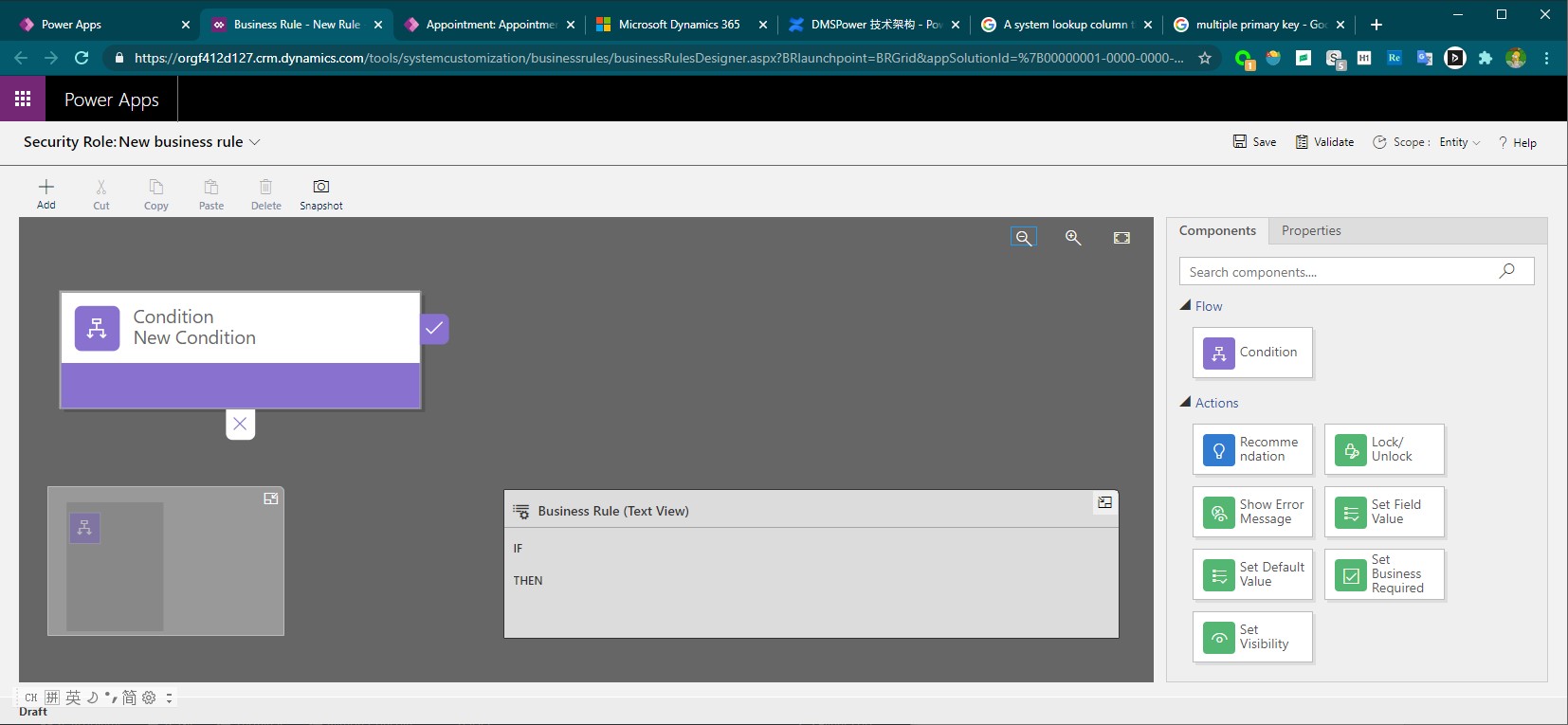
- business rule用于提高数据质量,不合格的数据直接拦在外面,不写入db。business rule需要定义condition,以及condition满足后执行的哪些actions。
- 编辑business rule的时候,注意右上角的scope,scope有3个选项:Entity、All Forms、Specific Forms。
- Specific Forms不是一个选项,而是多个选项,有多少个main form,就有多少个选项。刚创建时,只有一个
Information Form。 - 如果Scope为 a specific Form,则仅这个main form中会触发此business rule。canvas app中不会触发此business rule。
- 如果Scope为All Forms,则所有main form中都会触发此business rule。canvas app中不会触发此business rule。
- 如果Scope为Entity,则所有main form中都会触发此business rule,所有保存操作都会在server端触发,包括:canvas app中保存时,API创建的记录、导入的记录。
- 在server端触发时,不支持这三个actions:Set Visibility; Lock/Unlock; Recommendation。Model-Driven中支持所有的action。
配置views
- 可以配置显示哪些列(列宽),配置排序方式,配置查询条件。
- 不仅可以配置当前table中的列,还可以配置parent table中的列。比如在order列表中直接显示seller的地址。
- 在Model-Driven app中可以切换view,如图:
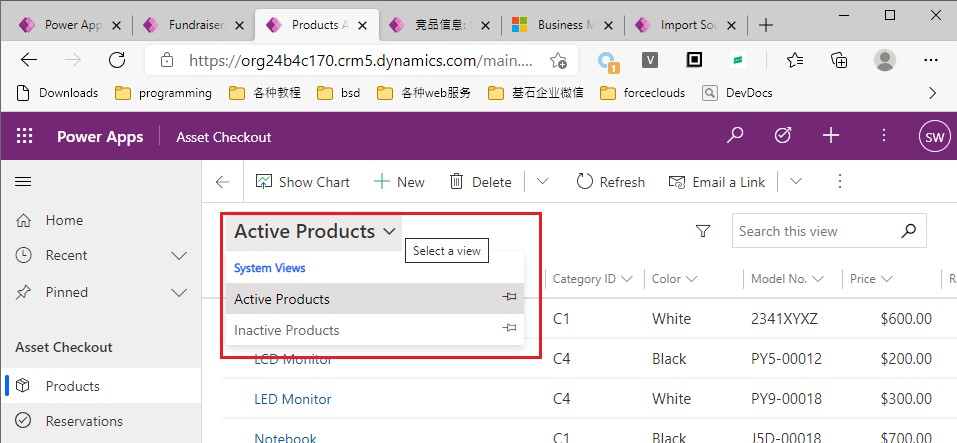
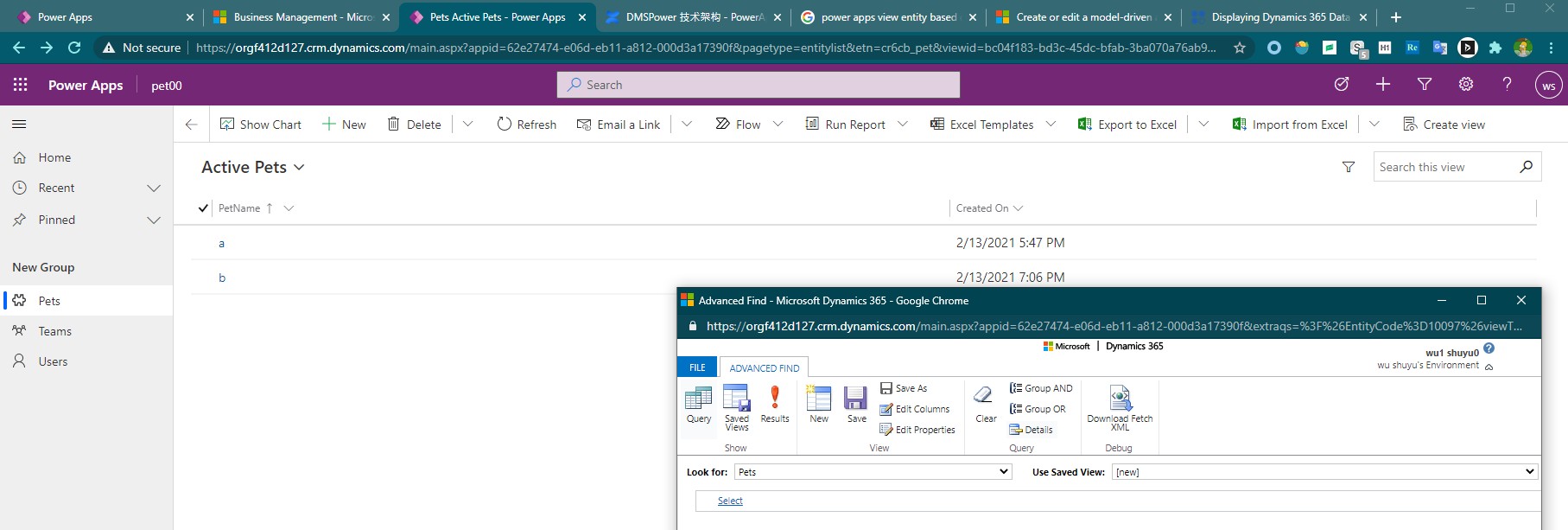
- view按创建者分类,可以分为两种:system views、user views。见下图:
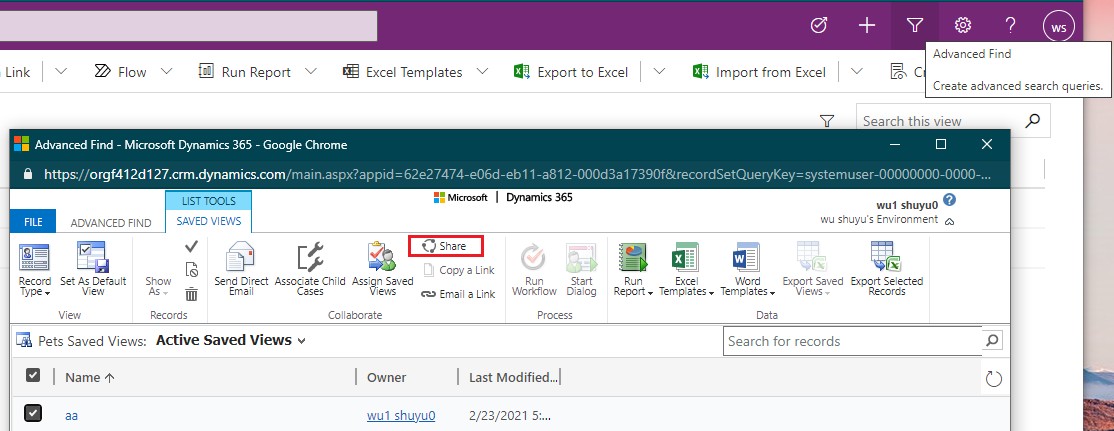
- 用户创建的views是可以分享的,如图:
配置forms
- form用于显示一条记录的详细内容
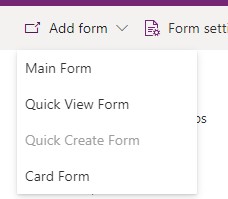
- form有4种类型:Main Form、Quick View Form、Quick Create Form(默认不可以创建)、Card Form
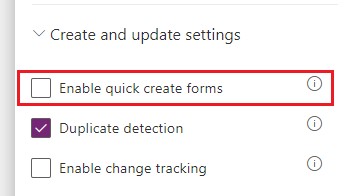
- Quick Create Form默认不可以创建,需要在table的setting中开启,开启方式如下:
- quick view form可以嵌入在main form中。比如这个需求:”在Contact的详情页直接查看所属公司“,操作方法:在
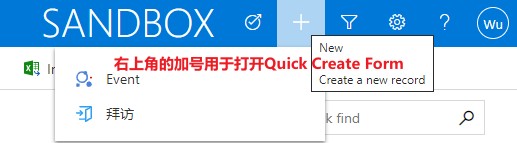
Contact的Main Form中嵌入Account的Quick View Form。 - Quick Create Form通过右上角的加号打开,效果如图:
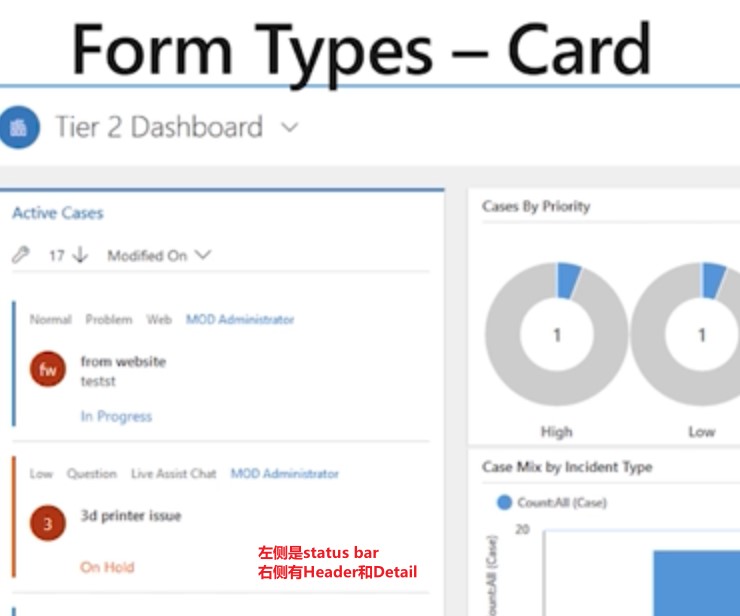
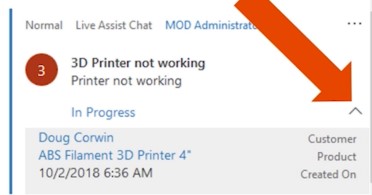
- Card Form比较少见,它是Dashboard页面的related list中的一个row。左侧有一个ColorStrip(只能放单选字段),有title和subtitle,Footer可以折叠展开。效果如图:
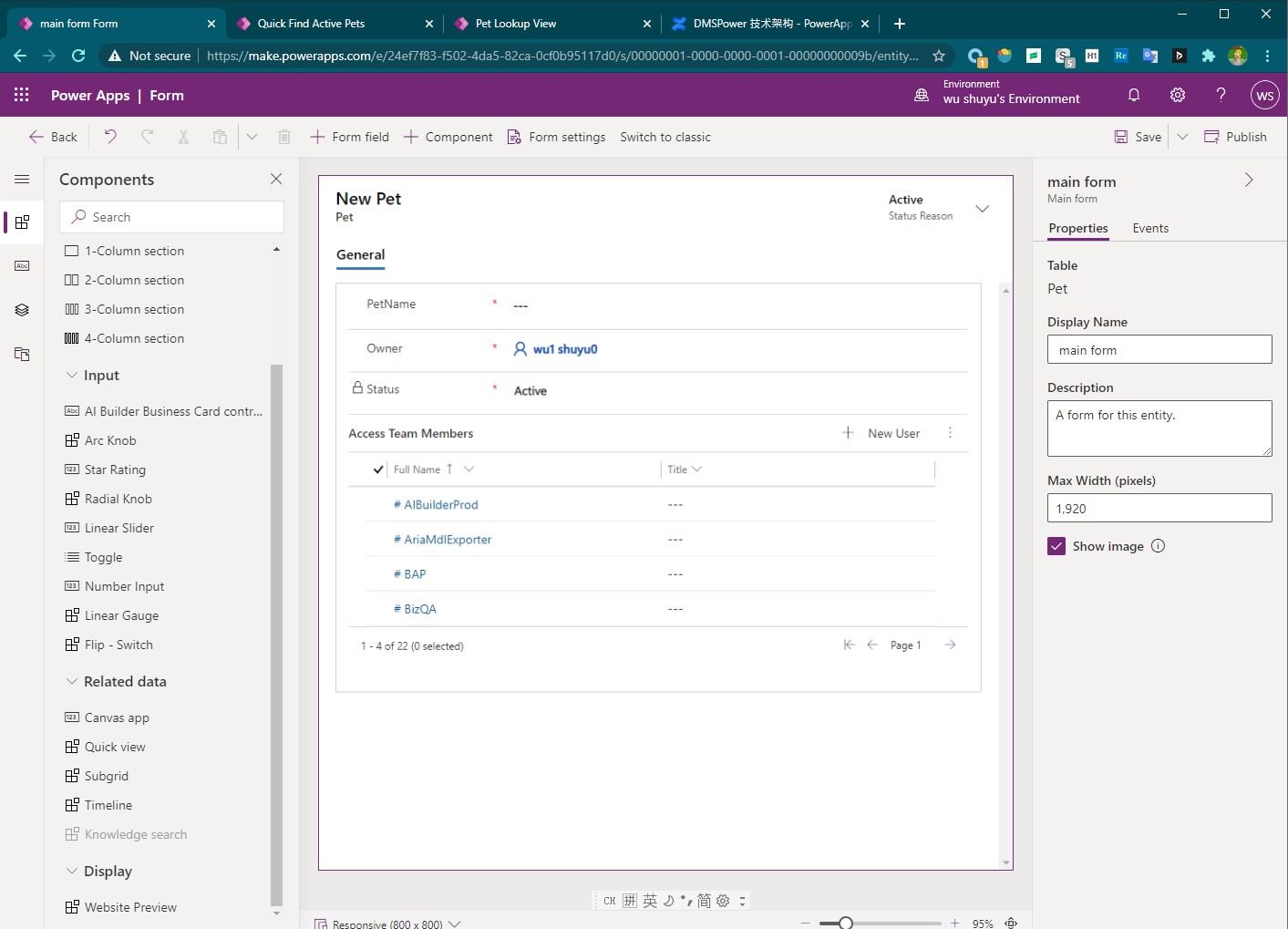
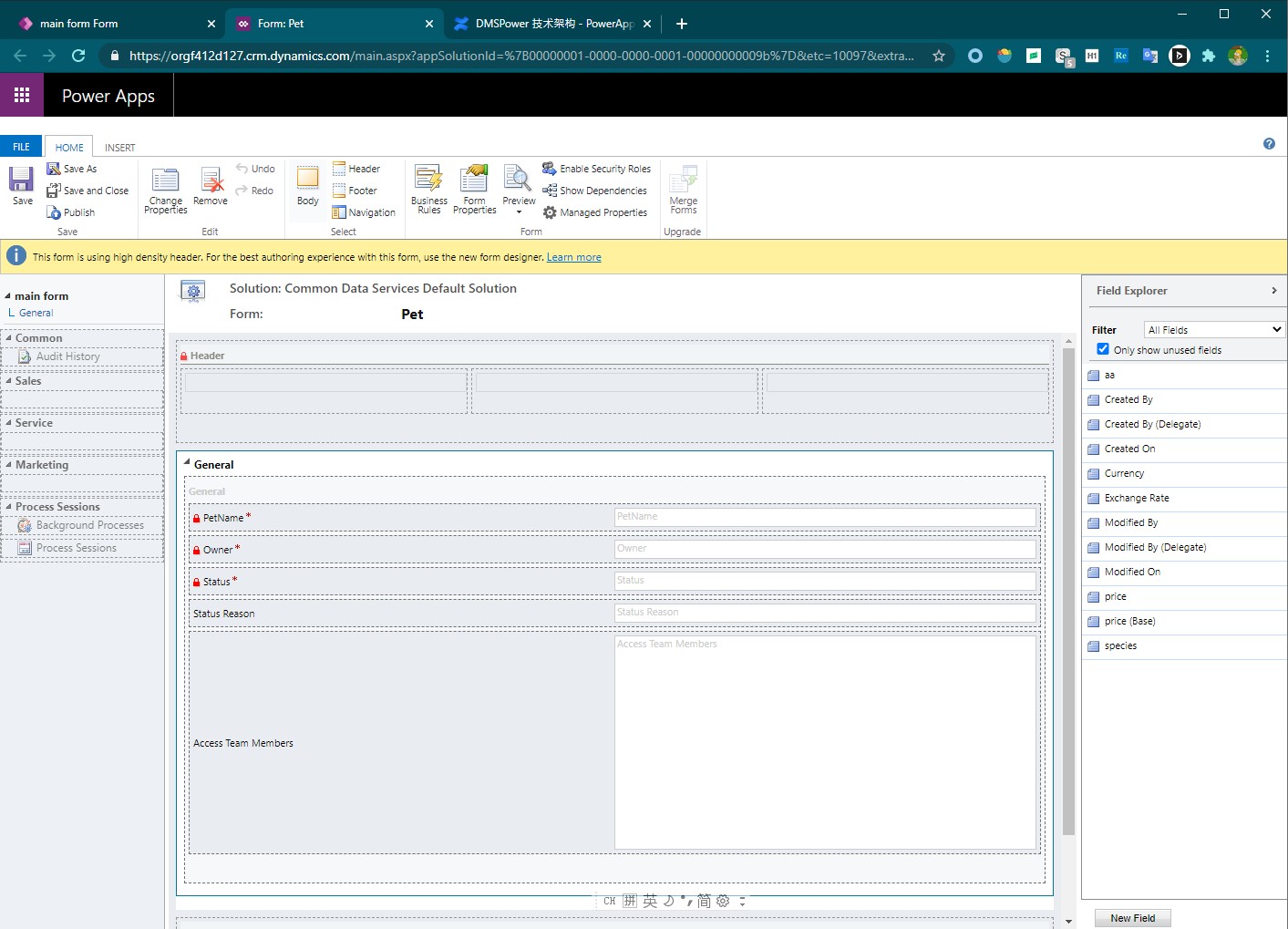
- 有两种designer,classic form designer功能更多;modern designer可以实时预览。
- modern form designer:
- classic form designer:
配置main form
- main form从上到下分为三个部分:header body footer。
- body中可以添加n个tabs,tab中可以添加n个sections。sections可以分为多列。一般只有一个tab。
- 开发者的工作就是向form中添加form field。form field有label,label可以隐藏,form field可以设置为readonly的,左侧会多一把锁头
 。
。 - field有data type,Form Designer会根据data type自动选择control
- 使用business rule可以动态隐藏field
设置 form 权限、fallback form
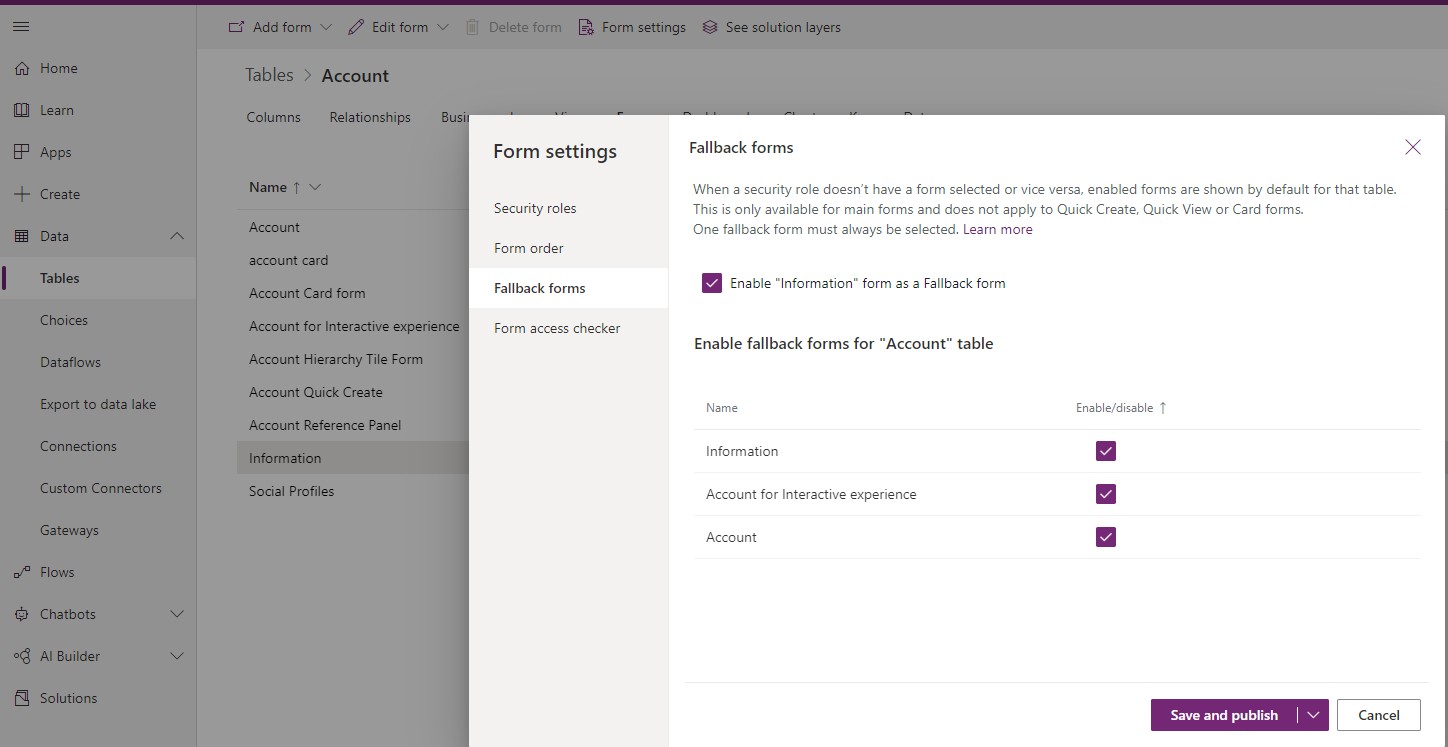
- security role 不仅可以控制用户对entity的访问,还可以控制用户对form的访问。
- 在Form Setting处,可以设置仅某几个security roles可以看到这个Form。如果做了这个限制,就会出现一种情况,有个用户可以访问entity,但不能访问form。
- 为了避免出现这种情况,必须设置一个fallback form,当根据security roles找不到form时,使用这个fallback form进行显示。
配置dashboard
- dashboard是仪表盘,就是 分类汇总 呈现出来,页面中有chart、list。
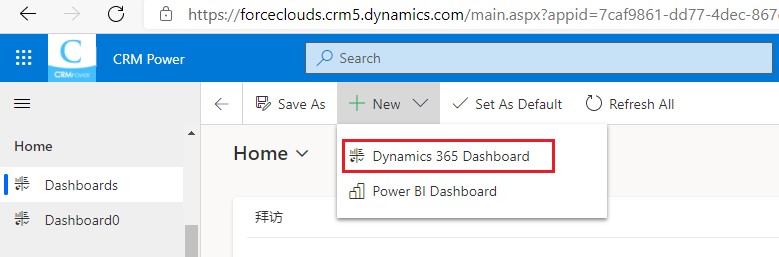
- dashboard按创建方式分类,可分为以下三种:
- 第一种:entity处配置的single-stream interactive dashboard
- 第二种:app designer中配置的classic dashboard
- 第三种:app designer中配置的interactive dashboard,可以是single-stream,也可以是multi-stream
- app designer截图:
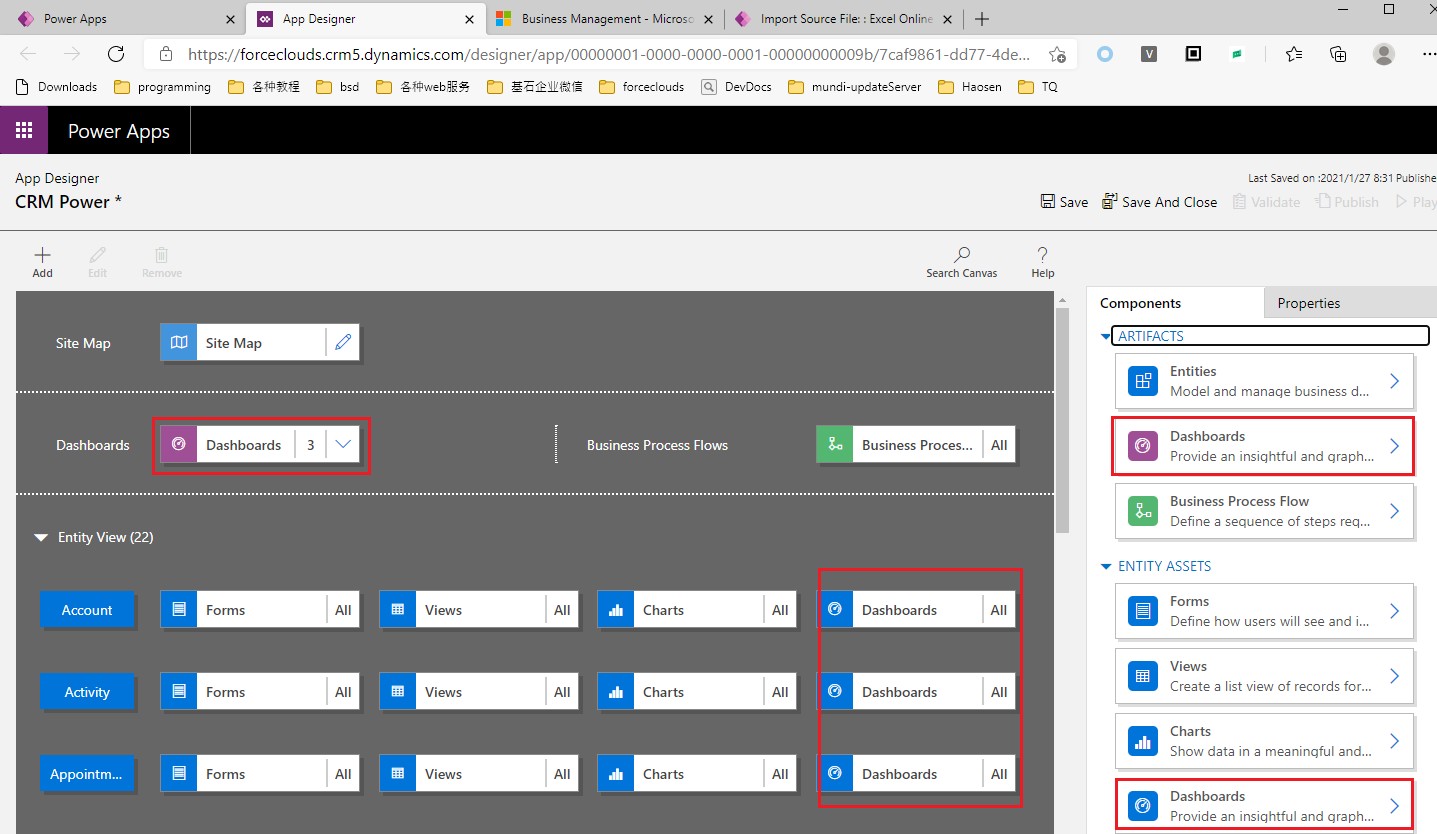
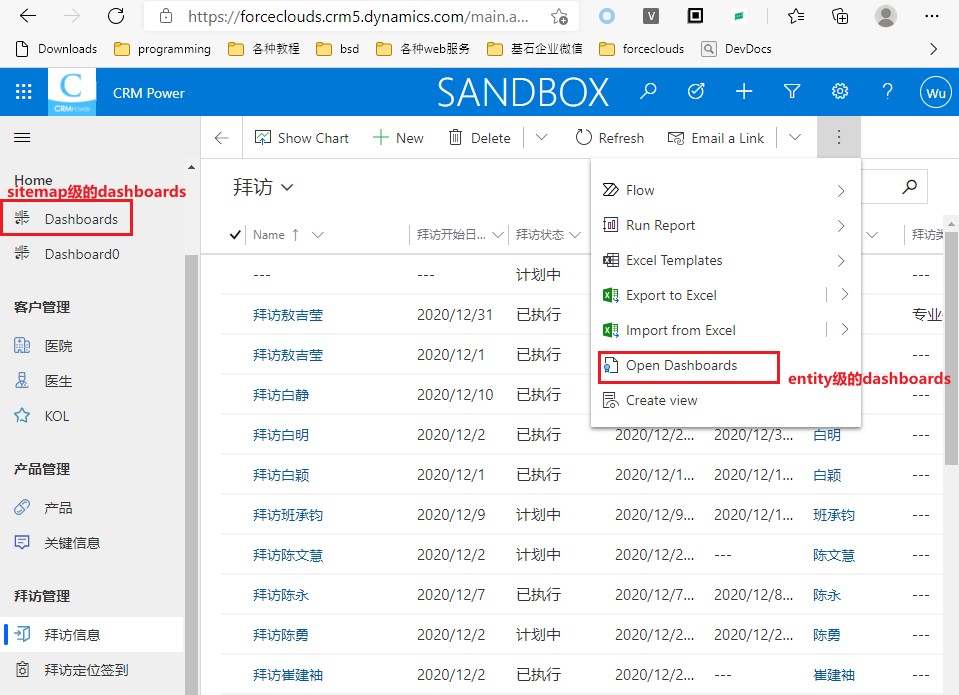
- app designer中新建dashboard的两种类型:
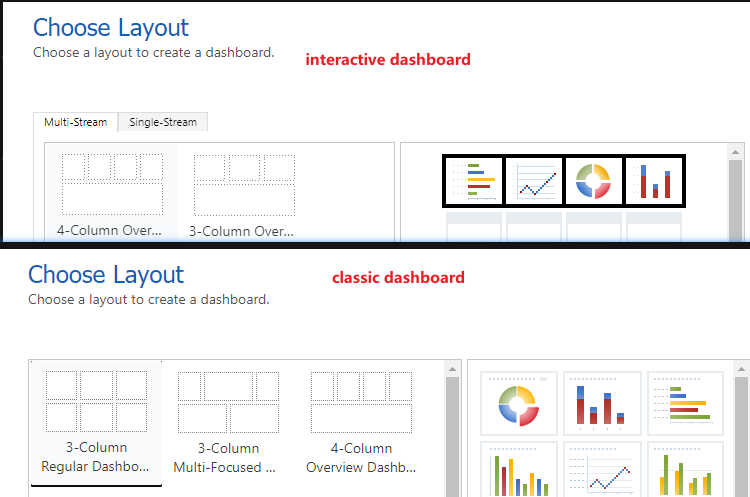
classic dashboard vs interactive dashboard
- classic dashboard仅支持单chart下钻,下钻一个chart其他chart不会联动。interactive dashboard 下钻时,多个chart是联动的。
什么是下钻(drill down)? 比如一个跨国连锁超市,初始以国家分组看销售额,点击国家后,可以以省份分组看销售额,点击省份后,可以以门店分组看销售额。这就叫下钻,逐渐细化。
- classic dashboard 中只可以添加chart和view
- interactive dashboard 中也有chart和view,但把chart叫做Visual Filters,把view叫做streams。visual filter下钻后会影响streams显示。
stream和view的区别:view中要想细化,需要手动输入 Advanced filters 参数;stream细化依靠点击visual filter中的分组
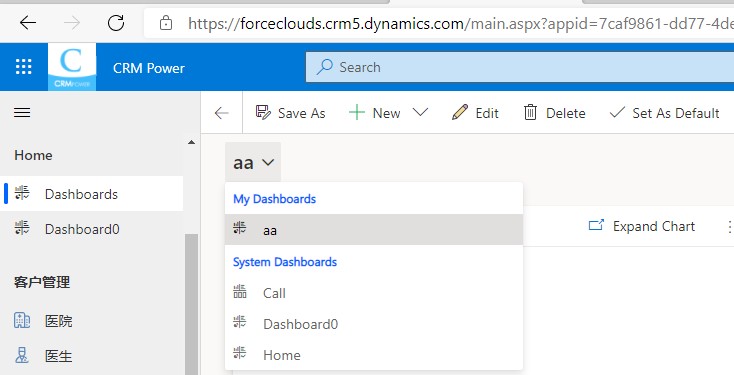
system dashboard vs user dashboard
- dashboard按创建者分类,可以分为两种:system dashboards、user dashboards。见下图:
配置chart
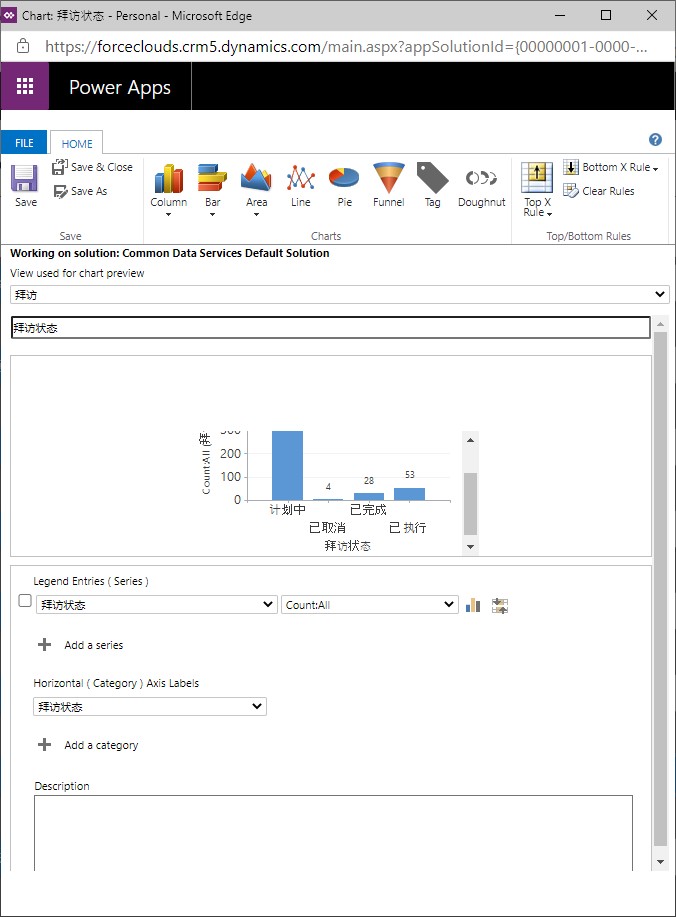
- chart就是分组统计。下图是拜访统计,先选择一个view(这是datasource),然后需要从datasource中抽出一组数字,这组数字叫做series,图中的series是
300 4 28 53。 - 每个series中的值,都需要有一个label(或叫category)来标记这个数字是什么意思。
注意:label并不一定位于horizontal Axis(x轴),如果是Bar Chart,label位于vertical axis(y轴)。Designer中的用词不准确。
配置Alternate Key
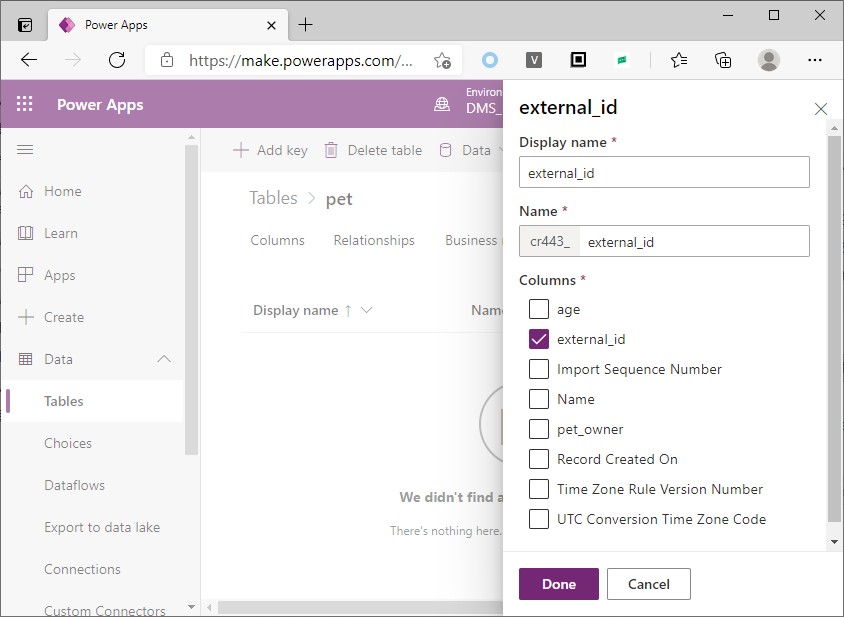
- Alternate Key实际是Alternate primary key,必须是Unique的。
- alternate key可能创建失败,
modern PPac中看不到创建状态,在legacy PPac中可以看到创建状态。 - 创建alternate key需要选择≥1个columns。截图如下:
在Maker Portal中管理Data
- 在Data标签处,显示的不是所有数据! 在右上角可以修改View
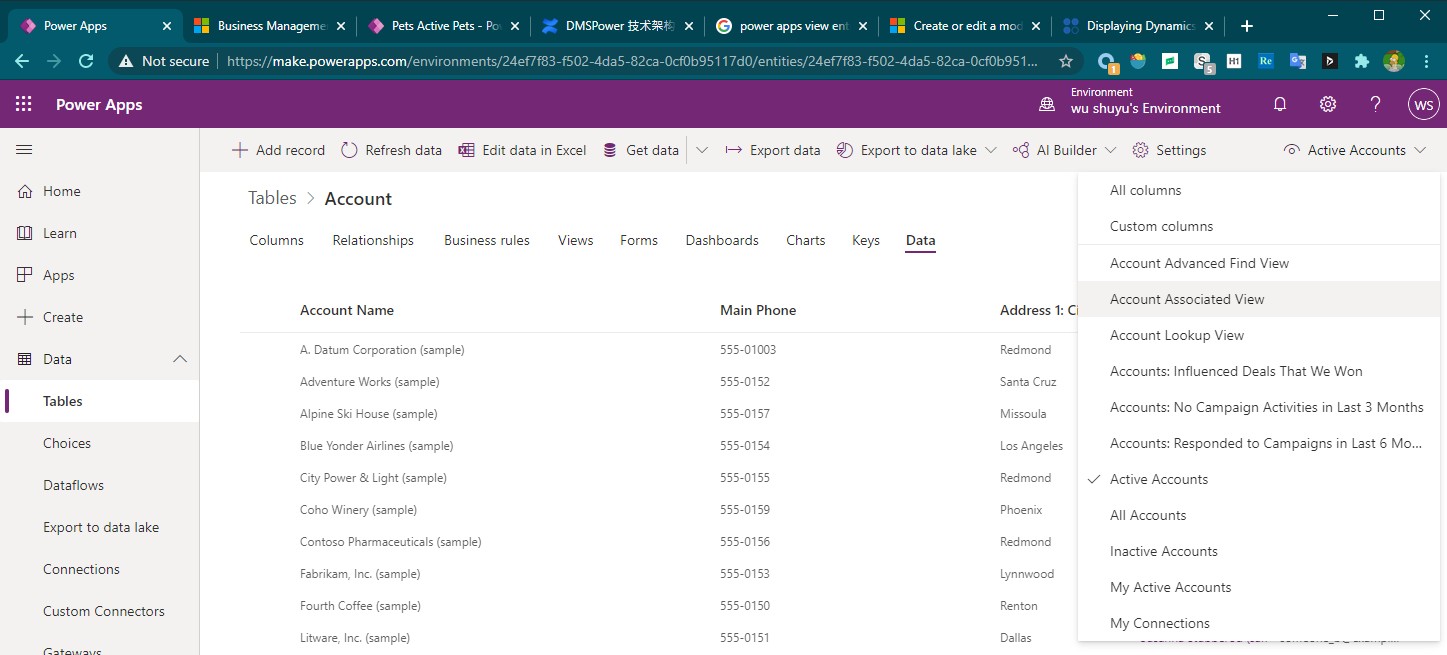
- 在这里可以导入数据、导出数据,但没有Model-Driven中友好,建议不要通过这个界面导入导出,而是创建一个Model-Driven app,在 md app 中执行导入导出。
- 这里可以显示
All columns,这是 md app 中没有的功能。 - 在这里可以新建和删除,